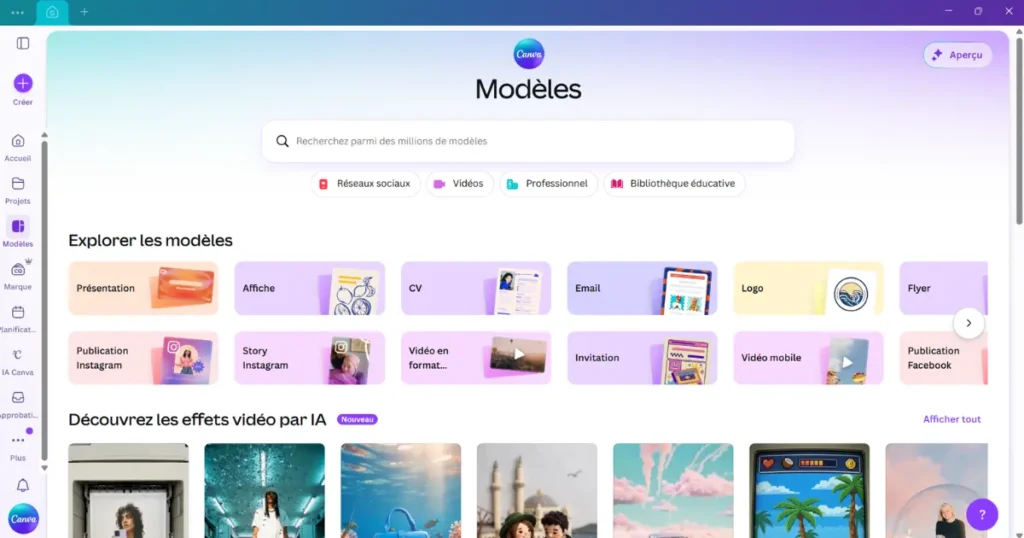
Tu passes 3 heures sur un visuel Instagram et le résultat ne te satisfait toujours pas. Tu regardes les posts de tes concurrentes — propres, cohérents, professionnels — et tu te demandes comment elles font. La réponse, dans la grande majorité des cas, c’est Canva.
Canva est l’outil de design le plus utilisé par les entrepreneuses solo dans le monde. Et la bonne nouvelle : il ne nécessite aucune formation en design pour obtenir des résultats professionnels rapidement. Ce guide est fait pour t’expliquer exactement comment l’utiliser — de la première connexion aux astuces avancées qui font gagner des heures.
Pourquoi Canva est l’outil indispensable de la femme entrepreneuse en 2026
Avant Canva, créer des visuels professionnels nécessitait soit une formation en design, soit un budget pour payer une graphiste. Aujourd’hui, avec Canva, une entrepreneuse solo peut créer en autonomie :
- Ses posts et stories pour les réseaux sociaux
- Ses visuels pour son site web
- Ses présentations clients
- Ses flyers et supports print
- Ses newsletters et email templates
- Ses PDF gratuits et lead magnets
- Son logo et son identité visuelle de base
Le tout, en maintenant une cohérence visuelle sur tous ses supports — ce qui est fondamental pour être reconnue et mémorisée par ses clientes potentielles.
La cohérence visuelle, c’est ce qui fait qu’une cliente qui voit ton post Instagram, puis visite ton site, puis reçoit ton devis PDF, reconnaisse immédiatement que c’est toi. C’est plus puissant que n’importe quelle campagne publicitaire.
Canva gratuit ou Canva Pro — que choisir ?
C’est la première question que se posent toutes les débutantes. Voici la réponse honnête.
Ce que tu obtiens avec Canva gratuit
- Plus de 250 000 templates gratuits
- Accès à des milliers de photos, icônes et éléments gratuits
- Tous les formats essentiels (posts, stories, présentations, A4…)
- Collaboration avec d’autres personnes
- Téléchargement en PNG, JPG et PDF
- 5 Go de stockage cloud
Ce que tu obtiens en plus avec Canva Pro (~130€/an)
- Suppression de fond d’image en un clic — fonctionnalité la plus utile
- Kit de marque — sauvegarde tes couleurs, polices et logo pour les retrouver partout
- 100 millions d’éléments premium supplémentaires
- Redimensionnement magique — un visuel adapté automatiquement à tous les formats
- Planification des réseaux sociaux directement depuis Canva
- 1 To de stockage
Mon conseil : commence avec la version gratuite. Si tu utilises Canva plus d’une heure par semaine, la version Pro se rentabilise rapidement. La suppression de fond seule vaut l’abonnement si tu crées des visuels avec ta photo.
Prendre en main Canva : les 5 premières étapes
Étape 1 — Créer ton compte
Rends-toi sur canva.com et crée un compte gratuit avec ton email professionnel. Choisis « Petite entreprise » ou « Créateur de contenu » comme profil — Canva te proposera des templates adaptés à ton activité.
Étape 2 — Définir ton identité visuelle
Avant de créer quoi que ce soit, définis :
- Tes 2-3 couleurs principales — note leurs codes hexadécimaux (#XXXXXX)
- Ta police de titres et ta police de texte
- Ton logo en format PNG avec fond transparent
Ces éléments sont ta charte graphique de base. Utilise-les sur tous tes visuels, sans exception.
Étape 3 — Choisir un template plutôt que partir de zéro
Le plus grand gain de temps de Canva : les templates. Tape ton format dans la barre de recherche (« post Instagram », « story », « présentation »), filtre sur « gratuit », et choisis un template qui correspond à ton style. Tu n’as plus qu’à remplacer les textes et les couleurs par les tiens.
Étape 4 — Adapter le template à ton identité
Remplace :
- Les couleurs du template par tes couleurs
- Les polices par les tiennes
- Les textes par ton contenu
- Les images par les tiennes ou par des photos libres de droits (Canva en propose des milliers)
- Ton logo en bas ou en haut du visuel
Étape 5 — Télécharger au bon format
- Réseaux sociaux — PNG ou JPG, qualité maximale
- Site web — WebP si disponible, sinon PNG compressé
- Impression — PDF Print avec fonds perdus
- Présentation — PDF Standard ou PowerPoint
Les fonctionnalités Canva que toute entrepreneuse devrait connaître
Les dossiers et la bibliothèque de marque
Organise tes créations en dossiers par type (Instagram, site web, print…) et par période. Tu gagneras un temps considérable pour retrouver tes visuels et les réutiliser.
La fonction « Dupliquer »
Plutôt que de recréer chaque visuel de zéro, duplique un visuel existant et modifie uniquement le texte ou l’image. C’est ainsi que tu crées une série de posts cohérents en 20 minutes.
Les grilles et cadres
Pour intégrer tes photos facilement dans un visuel, utilise les cadres — des formes avec des zones pour tes images. Glisse-dépose ta photo dans le cadre et elle s’adapte automatiquement.
L’élément transparent
Quand tu ajoutes un élément sur une photo, ajuste sa transparence pour créer un effet de superposition léger — très utilisé pour les visuels avec texte sur photo.
Les animations simples
Pour les stories et réels, Canva permet d’animer tes éléments en quelques clics. Des animations subtiles suffisent à rendre un visuel statique beaucoup plus engageant.
Astuce gain de temps : crée un « template maître » pour chaque format que tu utilises régulièrement (post carousel, story annonce, visuel article de blog). Duplicable à l’infini, tu n’as plus qu’à changer le contenu.
Canva selon ton métier — exemples concrets
Canva s’adapte à toutes les activités, mais les besoins varient selon ton métier. Voici ce qui est vraiment utile selon ta situation.
Tu es artisane (bijoux, couture, création manuelle)
Tes créations sont ton meilleur argument de vente — tes visuels doivent les mettre en valeur avant tout. Utilise les cadres et grilles pour créer des compositions produit soignées, la fonction suppression de fond (Pro) pour isoler tes pièces sur fond blanc ou coloré, et les carrousels pour montrer plusieurs angles ou étapes de fabrication. Un visuel « avant/après » ou « dans les coulisses » génère beaucoup d’engagement.
Tu es commerçante locale (boutique, fleuriste, épicerie fine)
Tes visuels doivent donner envie de passer la porte — ou d’appeler. Crée des posts d’annonce pour tes nouveautés, tes promotions et tes horaires exceptionnels. Les stories avec compte à rebours fonctionnent très bien pour les offres limitées. Pense aussi aux visuels pour ta fiche Google Business Profile — une photo de couverture créée sur Canva est bien plus percutante qu’une photo de téléphone mal cadrée.
Tu es thérapeute (sophrologue, naturopathe, kinésithérapeute)
La confiance est ton produit. Tes visuels doivent rassurer et refléter ton univers — pas être flashy. Privilégie des palettes douces et cohérentes, des citations courtes sur fond calme, et des visuels « conseil du jour » qui montrent ton expertise. Évite les banques d’images trop génériques — une vraie photo de ton espace de travail ou de toi en consultation vaut bien mieux. Pour les supports print (cartes de visite, flyers), Canva propose des formats directement imprimables. Découvre aussi ce que doit contenir le site d’une thérapeute pour que Canva et ton site forment un ensemble cohérent.
Les erreurs classiques des débutantes sur Canva
Utiliser trop de polices différentes
Deux polices maximum par visuel — une pour les titres, une pour le texte courant. Au-delà, ça devient illisible et peu professionnel.
Surcharger le visuel
Le blanc (ou l’espace vide) est ton ami. Un visuel aéré avec peu d’informations est toujours plus efficace qu’un visuel surchargé où l’œil ne sait pas où aller.
Utiliser des couleurs aléatoires
Chaque fois que tu crées un visuel, utilise exactement les mêmes codes couleur. Pas « un bleu qui ressemble », mais ton bleu avec son code hexadécimal. La cohérence de marque se joue dans ces détails.
Télécharger sans vérifier la taille
Un visuel Instagram doit faire 1080x1080px. Une story 1080x1920px. Un visuel LinkedIn 1200x627px. Utilise toujours les dimensions recommandées pour chaque plateforme — Canva les propose directement dans ses templates.
Ignorer la lisibilité sur mobile
Plus de 70% de tes suiveuses verront tes posts sur mobile. Avant de publier, vérifie toujours que le texte est lisible en petit — au moins 16px de taille apparente sur écran.
Canva et l’IA — les nouvelles fonctionnalités 2026
Canva a intégré des fonctionnalités d’intelligence artificielle qui changent vraiment la donne pour les entrepreneuses :
- Magic Write — génération de texte pour tes visuels directement dans Canva
- Magic Design — création automatique d’un design complet à partir d’une description textuelle
- Magic Eraser — suppression d’éléments indésirables dans une photo
- Magic Expand — extension d’une image au-delà de ses bords originaux
- Text to Image — génération d’images à partir d’une description
Ces outils IA ne remplacent pas ta créativité — ils accélèrent ton processus. Utilise-les pour les tâches répétitives et concentre ton énergie sur ce qui t’est vraiment propre : ton positionnement, ton message, ta personnalité.
Tu veux maîtriser Canva rapidement et créer tes visuels en 20 minutes plutôt qu’en 3 heures ? Mes séances de coaching digital incluent une formation Canva sur mesure — on travaille sur tes propres visuels, avec ton identité de marque.
Découvrir le coaching digital →FAQ — Tes questions sur Canva
Canva gratuit suffit-il pour une femme entrepreneuse ?
Oui, la version gratuite de Canva est largement suffisante pour démarrer. Elle donne accès à des milliers de templates, aux formats essentiels et aux outils de base. La version Pro (~130€/an) devient utile quand tu veux supprimer les fonds d’images, accéder à plus de photos premium ou créer un kit de marque complet.
Combien de temps faut-il pour apprendre Canva ?
Avec 2 à 3 heures de pratique, tu peux créer des visuels corrects. Avec une séance de coaching dédiée, tu maîtrises les fonctions essentielles en 1h30. La plupart des femmes que j’accompagne passent de 3h par visuel à 20 minutes après 2 séances.
Quelle différence entre Canva gratuit et Canva Pro ?
Canva gratuit : milliers de templates, formats standards, photos et éléments de base. Canva Pro (130€/an) : suppression de fond d’image, kit de marque avec tes couleurs et polices sauvegardées, accès à 100 millions d’éléments premium, redimensionnement automatique, planification réseaux sociaux.
Peut-on utiliser Canva pour créer son logo ?
Oui, Canva permet de créer des logos simples. Pour un logo professionnel et unique, une graphiste reste préférable. Mais pour démarrer avec un logo fonctionnel qui reflète ton identité, Canva est tout à fait adapté — à condition de ne pas utiliser les éléments Canva payants dans un logo (restrictions de licence).
Canva est-il mieux que Photoshop pour une entrepreneuse ?
Pour une entrepreneuse solo sans formation en design, Canva est beaucoup plus adapté que Photoshop. Photoshop est puissant mais demande des semaines de formation. Canva permet de créer des visuels professionnels en quelques minutes, avec des résultats immédiatement utilisables.